Mostrando entradas con la etiqueta arduino. Mostrar todas las entradas

miércoles, 18 de noviembre de 2026

Programando un IDE de Arduino utilizando IA Gemini en Gambas


Programando un IDE de Arduino
utilizando IA Gemini
en Gambas


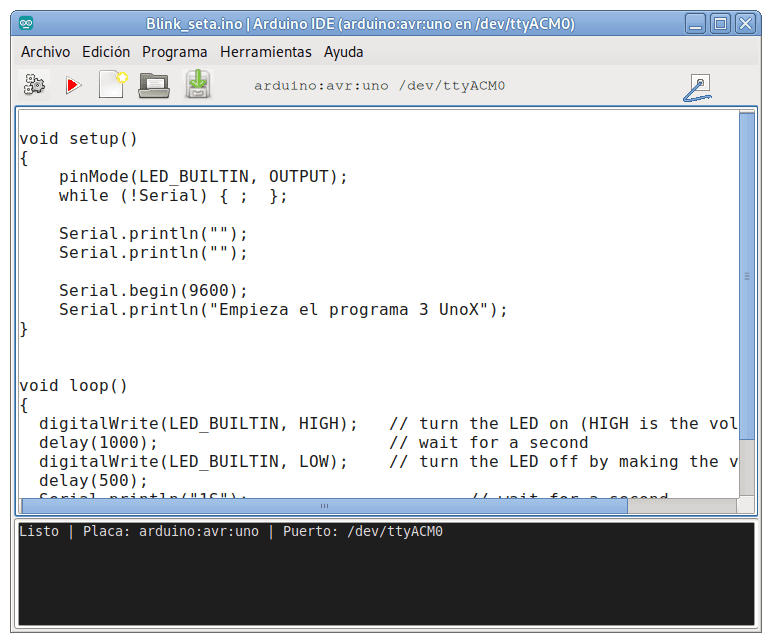
En esta ocasión vuelvo a probar la IA de Gemini para realizar una IDE para Arduino, realizado en Gambas.
Empiezo pidiendo a Gemini:

Ahora vamos hacer otro programa de editor de textos para programar arduino, con los mismos menus de la IDE de arduino

En poco tiempo nos muestra el código generado, pero le pido los archivos, y me los ofrece en un archivo .zip.

Ahora empieza el trabajo del programador, modificar y cambiar el código.
El tiempo de trabajo es 70% del código ofrecido por la IA, y el 30% lo tienes que hacer tu, te ahora mucho trabajo.
En un principio el terminal serie  lo hizo utilizando un programa externo. Como esto no me convencía le pedí que el terminal serie debía estar realizado en Gambas, lo hizo , y me tocó retocar algunas cosas.

El resultado me sorprendió para bien, desde la última vez había avanzado mucho, y ahora te guardaba las sesiones.
Para poder compilar los programas hechos en Arduino, se necesita arduino-cli, este archivo existe en muchas distribuciones, y si no se puede bajar de internet.
El programa es bastante rápido, pero no tiene todas la funciones de la IDE original, sirve para casos simples.

Conclusión:
La IA es una herramienta muy útil, no es la panacea para programar, pero te ahorra mucho tiempo.
Debes tener en cuenta  que tienes que tener conocimientos en el lenguaje de programación, la IA se equivoca bastante, pero aprende rápido.

ARCHIVO

VIDEO - https://youtu.be/Zb8xUANJhYA

Un saludo
SETA43


martes, 21 de abril de 2026

Sensor de temperatura Protocolo TFA - Arduino - ESP32-C3 Super Mini 18B20

  Página principal

Sensor de temperatura
Protocolo  TFA

Arduino - ESP32-C3 Super Mini
18B20

En los 2 anteriores montajes había realizado un sensor de temperatura con el protocolo TFA que utilizan muchas estaciones meteorológicas comerciales.
En un primer montaje había utilizado el ATmega328 , y el segundo montaje utilizaba  un ESP32-C3. En ambas utilizaba un AHT21 que es un sensor doble, de presión, y de humedad-temperatura.
Como solo utilizaba el sensor de temperatura, pensé que era desaprovechar el módulo, y que para este montaje era mejor utilizar un 18B20, que es más barato.
El 18B20 utiliza el protocolo OneWire, por lo cual elimino toda la programación de I2C, para sustituirla por OneWire.


Toda la PCB sería igual, solo habría que colocar un 18B20 y una resistencia de 4K7.
Además he mejorado el código en la versión de ATmega328, corrigiendo algún error.

PROGRAMA ATmega328


En la versión de ESP32-C3 todo sigue igual, solo sustituyo el código de I2C por el de OneWire.
He visto que el C3 tiene un LED de piloto de alimentación, por lo cual si se quiere reducir aún más el consumo, deberíamos el LED.
Existe otra posibilidad para aumentar la autonomía es que tarde más en despertarse, pasar de 1 Seg. a 4 Seg.  o más.

Programa ESP32-C3


Saludos.
Juan Galaz


Bibliografía:

http://seta43.duckdns.org/ard433.html
http://seta43.duckdns.org/termot.html
http://seta43.duckdns.org/temt3.html

miércoles, 17 de diciembre de 2025

Entrenador Morse con Paleta simple y Paleta doble utilizando Arduino

  Página principal

Entrenador Morse
Paleta simple y paleta doble
Arduino

En este proyecto creo un entrenador morse, tanto de paleta simple como de paleta doble.


Reglas de tiempo del código Morse
La longitud de un punto es 1 unidad de tiempo.
Un guion son 3 unidades de tiempo.
El espacio entre símbolos (puntos y guiones) de la misma letra es 1 unidad de tiempo.
El espacio entre letras es de 3 unidades de tiempo.
El espacio entre palabras es de 7 unidades de tiempo.
Por el puerto serie del arduino se pueden ver el registro de los puntos y las rayas.


MODO BI-PALA
La utilización de la paleta doble permite que los puntos y las rayas tengan una duración perfecta, y se pueden ajustar dependiendo de la habilidad del operador.
También influye mucho el ajuste de cada paleta para conseguir la mejor manipulación del operador.

Podemos ver los tiempos de los puntos y rayas.
También vemos que deberían ser iguales los los puntos y el espacio entre símbolos, pero el uno es de 125 mS y el otro de 144mS. Esto es debido al tiempo que tarda en escribir el OLED, como no afecta mucho a la forma de la señal, no he querido arreglarlo, hubiese sido fácil.
En este caso simplemente genera las señales tanto de audio como de KEY para la emisora.

En el caso de
paleta simple, la duración de los puntos y las rayas depende únicamente de la habilidad del operador.

Los tiempos como podemos observar son bastante variables, pero deben tener un cierto margen para que el decodificador funcione.
Para poder ajustar el decodificador a cada velocidad de operador, hacemos un ajuste con un test. 
El test consiste en crear más de 6 puntos seguidos, y el hará la media de la velocidad del operador. Este ajuste se puede hacer en cualquier momento.
No debería hacer falta, pero después de cada serie de signos que forman una letra, y pasados 3T, suena un sonido.
Esto es muy útil para los que empieza en la difícil tarea de aprender morse.


Para cambiar de Mono-Pala a Doble-Pala utilizo conectores  Mini Jack, es fácil , como se ve en el vídeo.
En el esquema falta un puente del pin 4 al 5, que hace que se pueda utilizar el mismo Mini Jack hembra para ambas paletas.

En la parte de programación, junté dos programas para cada modelo de manipulador en uno.
Si se detecta "..--" se borra la pantalla.
Si se detecta "......"  se hace una
media de la velocidad del operador.

VIDEO
https://www.youtube.com/shorts/c_ho08fpcDM
PROGRAMA


Saludos.
Juan Galaz


Bibliografía:

http://seta43.duckdns.org/morse/morsema.html
https://morsecode.world/international/decoder/audio-decoder-adaptive.html
https://es.wikipedia.org/wiki/C%C3%B3digo_morse
http://seta43.duckdns.org/armorse.html
http://seta43.duckdns.org/amorb.html

miércoles, 26 de noviembre de 2025

Manipulador Morse de manipulación yámbica (doble paleta) - Arduino

  Página principal


Manipulador Morse
Llave de manipulación yámbica (doble paleta)
Arduino

En este proyecto creo un manipulador morse de doble paleta.
Esta realizado con impresión 3D en PLA y algunas tuercas y tornillos.
Todo se diseño con FreeCAD e imprimido en una impresora Ender 3 V3 SE.
Normalmente los equipos nuevos disponen de una entrada para este tipo de manipuladores, pero si se quiere usar a modo de prácticas debemos realizar un circuito.
Para generar los puntos y las rayas utilizamos un arduino. Este genera el tono de 700 Hz con un tiempo diferente para los punto y las rayas.


Imágenes del diseño de las piezas en FreeCAD


Colocación de las piezas en el laminador.


Piezas impresas en PLA.


Instalación de las tuercas en las piezas de plástico.


Manipulador montado.


Parte inferior del manipulador, imanes de fijación colocados.


Visión frontal. Detalle de los tornillos limados en punta.


Diagrama del circuito  con el arduino.

El condensador se coloca para transformar la onda cuadrada en senoidal (triangular).
El valor del condensador deber ser entre  1uF y 4,7 uF  , dependiendo de este valor tendremos una salida de entre 0,3V y 1,4V .
Si se quiere solo hacer prácticas, se puede colocar un altavoz piezoeléctrico en serie con una resistencia de 100 ohmios en el pin 9 del arduino.
En el pin 13 optenemos la salida del manipulador morse. Al estar este pin conectado a un led en el arduino, veremos la señal luminosa.


Onda cuadrada desde la salida del arduino, y la onda después del filtro.

No manejo el morse, soy muy novato, y mi velocidad es de caracol, además mi oído es de sordo.   ;)
A nivel de construcción, el tener los contactos del manipulador al aire, se pueden llenar de polvo, por lo que deberían estar en caja cerrada.
Si no se tiene el muelle, podemos utilizar una pequeña goma elástica, funcionando perféctamente.

El programa del arduino es simple, pero este proyecto era de solo construir el manipulador. En un próximo artículo realizare muchos cambios en el programa.
Por el puerto serie del arduino se pueden ver el registro de los puntos y las rayas.

VIDEO

PROGRAMA y STL


Saludos.
Juan Galaz


Bibliografía:

https://morsecode.world/international/decoder/audio-decoder-adaptive.html
https://es.wikipedia.org/wiki/C%C3%B3digo_morse
http://seta43.duckdns.org/armorse.html
http://seta43.duckdns.org/amorb.html

jueves, 23 de octubre de 2025

CONECTAR 2 DISPLAYS OLED SSD1306 A UN ARDUINO NANO


CONECTAR 2 DISPLAYS OLED SSD1306 A UN ARDUINO NANO
Alfredo Segura, México. Octubre de 2025.


El experimento fue largo y falto de información por parte de la comunidad y del propio foro de Arduino. Se trata de conectar 2 displays OLED SSD1306 (128x64) a un Arduino mediante el bus I2C, para lo cual procedí a cambiar de lugar en uno de ellos, el resistor que define la ADDRESS del mismo dispositivo, de tal manera que pueda ser detectado y utilizado por el I2C del Nano.

Esta nueva ADDRESS será la 0x3D que, de acuerdo con el datasheet del SSD1306, corresponde a la línea D/C (Data / Control) del chip interno del OLED, como se muestra en las siguientes imágenes:

Con estos arreglos, tenemos un OLED con la ADDRESS 0x3C original y otro con la 0x3D, listos para que el Arduino Nano los reconozca.

En el IDE de Arduino existe en el menú Archivo -> Ejemplos -> Wire -> Wire Scan que es un código que nos permite, previamente grabado en el Arduino Nano, observar los dispositivos I2C conectados. Así que ponemos ambos displays OLED (uno de ellos ya modificado) y efectivamente observamos en el Monitor Serial a 9600 bps, que aparecen las direcciones 0x3C y 0x3D.

Procedemos a teclear nuestro código para que el Arduino Nano nos controle ambos displays, mostrando en cada uno de ellos mensajes diferentes:

#include <Wire.h>

#include <Adafruit_GFX.h>

#include <Adafruit_SSD1306.h>

. . .

// Damos nombres diferentes a las instancias de Adafruit_SSD1306:

Adafruit_SSD1306 oleddisplay(ancho, alto, &Wire, -1);

Adafruit_SSD1306 displayoled(ancho, alto, &Wire, -1);

// En el setup, iniciamos Wire y verificamos que sean detectados ambos display:

Void setup() {

. . .

if (!oleddisplay.begin(SSD1306_SWITCHCAPVCC, 0x3C)) { // 0x3C

Serial.println("No está respondiendo el OLED 0x3C...");

for(;;);

}

Serial.println("Respondiendo correctamente el OLED 0x3C...");

if (!displayoled.begin(SSD1306_SWITCHCAPVCC, 0x3D)) { // 0x3D

Serial.println("No está respondiendo el OLED 0x3D...");

for(;;);

}

Serial.println("Respondiendo correctamente el OLED 0x3D...");

. . .


Y es precisamente aquí , que al tratar de detectar el OLED SSD1306 con ADDRESS 0x3D, se queda colgado el programa y en el Monitor Serial aparece la leyenda: “No está respondiendo el OLED 0x3D...”

Por supuesto podemos buscar la causa de este problema, sobre el cual yo analicé los archivos Adafruit_GFX.h y Adafruit_GFX.cpp y no encontré algo obvio sobre el mal funcionamiento.

Sin embargo, si al OLED modificado, se le devuelve el resistor a su posición original, para que vuelva a tener la ADDRESS 0x3C y se conectan ambos al Nano, los mensajes que se envían vía I2C, aparecen en los dos displays idénticos.

Buscando en Internet, alguien propuso usar un demultiplexor para lograr separar los comandos a un display y al otro, con los pines adicionales del Nano para controlar dicho demultiplexor. Lo planteó al foro de Arduino pero fue desanimado de hacerlo, y en su lugar se le sugirió usar otro circuito integrado que ya viene ex profeso para ese fin, el PCA9548.

Como había que conseguir dicho circuito integrado y yo tenía el CD4066B que consiste de 4 switches analógicos bidireccionales, me decidí hacer mi proyecto con este chip, del cual muestro su imagen:

Conectado este circuito integrado al Arduino Nano y a los displays OLED SSD1306, tenemos el diagrama final:

Finalmente el circuito completo montado en un protoboard, ha quedado funcional:

PROGRAMA ARDUINO


Alfredo Segura, México. Octubre de 2025.


miércoles, 6 de agosto de 2025

ESP32C3 MINI Timer programable

  Página principal


ESP32C3 MINI
Timer programable

Me ha llegado un nuevo módulo que lleva el CHIP ESP32C3 , por alrededor de 2€ no me he podido resistir.
Especificaciones
  • SoC de bajo consumo equipado con procesador mononúcleo RISC-V de 32 bits, frecuencia principal de hasta 160 MHz
  • Compatible con Wi-Fi de 2,4 GHz (802.11 b/g/n) y Bluetooth® 5 (LE)
  • 400 KB de SRAM y 384 KB de ROM, y 4 MB de memoria Flash integrada
  • 3x SPI, 1x I2C, 2x UART, 1x I2S, 2x ADC, etc.


Después de seguir algunos tutoriales y instalar en el arduino  el gestor de tarjetas el módulo esp32 by Espressif System, no conseguía hacer funcionar la placa.
Probando varias placas y consultando varios tutoriales, encontré mi placa que funcionaba como LOLIN C3 MINI.
El problema que existen muchos ensambladores de placas, y algunos no figuran el modelo.
En mi caso la configuración de pins son:
static const uint8_t TX = 21;
static const uint8_t RX = 20;

static const uint8_t SDA = 8;
static const uint8_t SCL = 10;

static const uint8_t SS = 5;
static const uint8_t MOSI = 4;
static const uint8_t MISO = 3;
static const uint8_t SCK = 2;

static const uint8_t A0 = 0;
static const uint8_t A1 = 1;
static const uint8_t A2 = 2;
static const uint8_t A3 = 3;
static const uint8_t A4 = 4;
static const uint8_t A5 = 5;
Que cada uno mire en su placa la configuración de pins.
Se puede encontrar en:
    /home/usuario/.arduino15/packages/esp32/hardware/esp32/3.3.0/variants/lolin_c3_mini

Después de probar el clásico programa de hacer parpadear un LED, me propuse hacer algo mejor.
En el anterior proyecto había publicado un montaje que me había mandado Alfredo Segura, era un TIMER PROGRAMABLE .
Pues me puse manos a la obra y monté todo el circuito, y me puse a programar.
El programa debe mantener unos valores de ON/OFF que contienen los tiempos de apagado y encendido, y estos valores se deben mantener aunque se vaya la alimentación.
Los ESP32 no tienen EEPROM, pero mediante la librería #include <EEPROM.h> , se emula y se graba en memoria de programa.
Para cambiar los valores de apagado y encendido utilizamos un Rotary Encoder, se debe pulsar el botón del mando para pasar entre los diferentes valores ON/OFF.
Si se mantiene pulsado el mando por más de 4 segundos, los valores de tiempos ON/OFF se almacenan en la *EEPROM.
Girando el mando se cambia de ON/OFF.
Todo esto se visualiza en la pantalla OLED SSD1306


Como se puede ver, he utilizado un módulo que contiene el mando
Rotary Encoder y la pantalla OLED.
También  se puede utilizar los dos módulos por separado.


Este ha sido mi primer contacto con el ESP32_C3_MINI, y  he encontrado una placa extraordinaria, con mucho potencial.
Espero que les haya gustado este pequeño proyecto, que no será el último con este micro.

PROGRAMA

Saludos.
Juan Galaz


Bibliografía:

https://github.com/sidharthmohannair/Tutorial-ESP32-C3-Super-Mini
https://www.luisllamas.es/probamos-el-nuevo-esp32-c3-el-sustituto-del-esp8266/
https://www.espressif.com/sites/default/files/documentation/esp32-c3-mini-1_datasheet_en.pdf
https://www.mechatronicstore.cl/conectando-la-esp32-c3-super-mini-a-arduino-paso-a-paso/?srsltid=AfmBOopdSs8GEHCtRzY2aXz168xDNPLSEk_YsHXers0j9pHBz6SHsCk4
https://www.youtube.com/watch?v=0sum5XaOdW0

domingo, 3 de agosto de 2025

Luces aleatorias


PROGRAMA ARDUINO

TIMER PROGRAMABLE CON ARDUINO NANO, DISPLAY Y ENCODER ROTATIVO


TIMER PROGRAMABLE CON ARDUINO NANO
 DISPLAY Y ENCODER ROTATIVO
Ing. Alfredo Segura, México julio de 2025.

Tras de realizar varios proyectos con Display OLED SSD1306 de 128x64 pixeles y Encoder Rotativo con Push Button integrado, hubo que diseñar un Timer que encendiera un ventilador por 10 minutos y lo mantuviera apagado por 10 horas. El proyecto ideal para usar Arduino haciendo uso de millis().

He elegido el Arduino NANO por su bajo costo y su capacidad sobrada para este proyecto, desarrollando el código con el IDE de Arduino, cuya parte medular es el siguiente listado:


if ((flagtc == true) && (millis() > (tiempo + t_enc))) {     // 5000
digitalWrite(PinRy, LOW);       // Apaga el Ventilador
flagtc = false;
   flagtl = true;
   tiempo = millis();
   onoff = "OFF";
mostrar();
  }

if ((flagtl == true) && (millis() > (tiempo + t_apa))) {
digitalWrite(PinRy, HIGH);      // Enciende el Ventilador
flagtc = true;
   flagtl = false;
   tiempo = millis();
   onoff = "ON";
mostrar();
  }
 

Es decir, apagar y encender el ventilador, depende del estado anterior, lo que se maneja con las variables flagtc y flagtl del tipo booleano.

El resto del código es para controlar el display OLED y detectar giros en el Encoder Rotativo, haciendo uso de los pines de INTerrupción externa (Pin 2 y Pin 3) del NANO.

Al encender o resetear el Arduino NANO, se hace sonar un buzzer con dos pitidos, mientras que el display muestra “TIMER 0/1” en cuanto no se manipule el Encoder, pero el Timer ya está en funcionamiento. Si se requiere cambiar los tiempos de encendido y/o apagado, se presiona el push button integrado al encoder, lo que lleva al programa a colocar una línea en el display, debajo de T_ENC o de T_APA, permitiendo subir o bajar el valor de milisegundos girando el encoder en sentido horario o antihorario. El display mostrará el tiempo en milisegundos y también en minutos con parte entera y fraccionaria.

Si el push button del encoder es presionado por más de 5 segundos, se entra en una sección para grabar ambos valores; T_ECN y T_APA en la memoria EEPROM propia del Arduino NANO. Así que al resetear el dispositivo, y durante el setup() se lee el contenido de la memoria EEPROM, recuperando ambos valores.

El diagrama del circuito es el siguiente:

La tarjeta PCB realizada en Traxmaker se muestra a continuación:

El circuito en protoboard funcionando, se muestra en la siguiente fotografía:


PROGRAMA

VIDEO SIMULACIÓN


miércoles, 16 de julio de 2025

Arduino Nano, Excavadora Mando infrarrojos LG

  Página principal


Arduino Nano
Excavadora
Mando infrarrojos LG


Hace algún tiempo realicé unos montajes para manejar pequeños vehículos mediante un mando a distancia  genérico LG.
http://seta43.duckdns.org/artren.html
http://seta43.duckdns.org/car_c/car_c.html

Para este montaje manejo una excavadora de juguete con un mando genérico de televisión LG.
Se utilizan 2 módulos MX1616, que manejan los cuatro motores.
2 motores para la dirección, 1 motor para el giro, y otro para la pala.
La alimentación se realiza mediante una batería recargable de 7,4V (2S).
Para mi gusto la excavadora debería funcionar con un voltaje menor, entre 5 y 6 V, para que fuese más lentos los movimientos.
Se puede conseguir con un diodo en serie, pero eso lo dejo como idea.
En un principio mi idea era montarlo en una placa protoboard, para luego pasarlo a una PCB.
Después de probarlo y funcionar, ví que la excavadora tenía mucha holgura en mucha partes, y  las cadenas de oruga estaban algo deterioradas. Entonces decidí que no merecía la pena hacer el PCB.


Como es difícil saber la polaridad de los motores, al conectar los motores puede ocurrir que los motores no vayan en la dirección adecuada. Existen dos formas de arreglar esto, o en el programa, o cambiando las conexiones físicas.


El manejo se realiza con el mando LG, y la correpondencia de teclas son:

  Serial.println("0 - (OK) STOP");
  Serial.println("1 - (^)  ADELANTE");
  Serial.println("2 - (v)  ATRAS");
  Serial.println("3 - (<)  IZQUIERDA");
  Serial.println("4 - (>)  DERECHA");
  Serial.println("5 - (<<)  Rotar IZQ.");
  Serial.println("6 - (>>)  Rotar DER.");
  Serial.println("7 - (Play)  CARGAR");
  Serial.println("8 - (Pause)  DESCARGA");
Para la depuración en el terminal serie se pueden manejar los diferentes comando con números.

Espero que les haya gustado este pequeño proyecto, yo me lo he pasado bien.

VIDEO

PROGRAMA

Saludos.
Juan Galaz


Bibliografía:

http://seta43.duckdns.org/artren.html
http://seta43.duckdns.org/car_c/car_c.html

lunes, 12 de mayo de 2025

Arduino - Display ascensor - WS2812B

  Página principal

Arduino
Display ascensor
WS2812B


En este caso uso el WS2812B para representar el display de un ascensor.


En modo de luminosidad alta en color blanco, la intensidad es de 660mA. Para evitar no tener que utilizar otro alimentador, he colocado el brillo a 10 en todos los LED, con lo cual no llega a 30mA, de esta forma puedo alimentar el panel con el arduino.
He colocado un interruptor para seleccionar el tipo de número que se quiera visualizar, a gusto de cada uno.
Las fotos del display no hace justicia a como se ve en la realidad.


Espero que realicéis este circuito, es muy fácil.

VIDEO

PROGRAMA y Librerías 


Saludos.
Juan Galaz


Bibliografía:

Reloj WS2812
BANDERAS


domingo, 27 de abril de 2025

Arduino nano Banderas WS2812B

  Página principal

Arduino nano
Banderas
WS2812B


Hace años realicé un reloj con los diodos LED WS2812B, Reloj WS2812 .
Ahora utilizando una matriz de diodos WS2812B , realizo una muestra de banderas de las diferentes comunidades autonómicas.
El montaje es muy sencillo, pero vistoso, de los que no tardas en realizar.


No he querido realizar el esquema debido a su simplicidad.
El pin 13 del arduino al DATAIN del panel.
La alimentación de 5V y GND a los pins del arduino.
En modo de luminosidad alta en color blanco, la intensidad es de 660mA. Para evitar no tener que utilizar otro alimentador, he colocado el brillo a 10 en todos los LED, con lo cual no llega a 30mA, de esta forma puedo alimentar el panel con el arduino.

La matriz de 8X8 es pequeña, por lo que tenido que pensar mucho para intentar mostrar las banderas lo mejor posible.
En algunos casos he realizado 2 diseños, y me que quedado con la que creo que está mejor.

Espero que realicéis este circuito, es muy fácil.

VIDEO


PROGRAMA y Librerías 

Saludos.
Juan Galaz


Bibliografía:

Reloj WS2812


martes, 22 de abril de 2025

Arduino nano - Radio SI7432 ALL BAND AM - FM - SSB

  Página principal

Arduino nano
Radio SI7432 ALL BAND
AM - FM - SSB

En el proyecto  https://github.com/pu2clr/SI4735  hay muchos ejemplo con el CHIP SI7432 .
Entre ellos existe uno SI473X_04_ALL_IN_ONE que recibe todas las banda y modulaciones.
Lo que hago es modificarlo para poder cambiar cualquier opción desde
un Rotary encoder.


En el primer ejemplo utilizo la librería Tiny4kOLED.h para manejar el OLED junto con Rotary.h para manejar el mando encoder.


En el segundo montaje utilizo una librería propia para manejar el OLED junto con 
Rotary.h para manejar el mando encoder.
Además quito mucha información de pantalla, que se puede ver directamente en el menú.


VIDEO

Programa1
programa2

Libreria SI4732
Rotary
Tiny4kOLED

Saludos.
Juan Galaz


Bibliografía:

https://github.com/pu2clr/SI4735
https://github.com/skathir38/Rotary


domingo, 20 de abril de 2025

Arduino nano - Radio SI7432 AM - FM

Arduino nano
Radio SI7432
AM - FM

Con el CHIP SI7432 realizo una radio de FM y AM. Es una continuación de radsi.html
En este montaje utilizo un Rotary encoder para cambiar la frecuencia, y un OLED para visualizar la frecuencia.


Lo monto en una placa de circuito impreso, alimentándolo  con 5 V del USB, y el SI4732 se alimenta mediante los 3.3V del propio arduino nano.
Para sintonizar la AM se utiliza una bobina de 500uH con núcleo de ferrita.
Utilizo el mando
Rotary encoder para navegar por todas la opciones del programa.
En FM funciona todo bastante bien, incluso el RSD, además con poca antena la señal es buena.
En AM  la señal de audio baja bastante, y en mi edificio la señales de baja frecuencia tienen bastante ruido.
También debemos girar la bobina en dirección a la emisora de AM.
Como el propio circuito genera ruido, he añadido en el menú una opción para que no se actualice las calidades de señal y de esta forma no genera ruido.


VIDEO


PROGRAMA 
Libreria SI4732

Saludos.
Juan Galaz


Bibliografía:

https://github.com/pu2clr/SI4735
https://github.com/skathir38/Rotary