lunes, 16 de febrero de 2026

SERVIDOR WEB X96q (H313) ARMBIAN

  Página principal

SERVIDOR WEB
X96q (H313)
ARMBIAN  


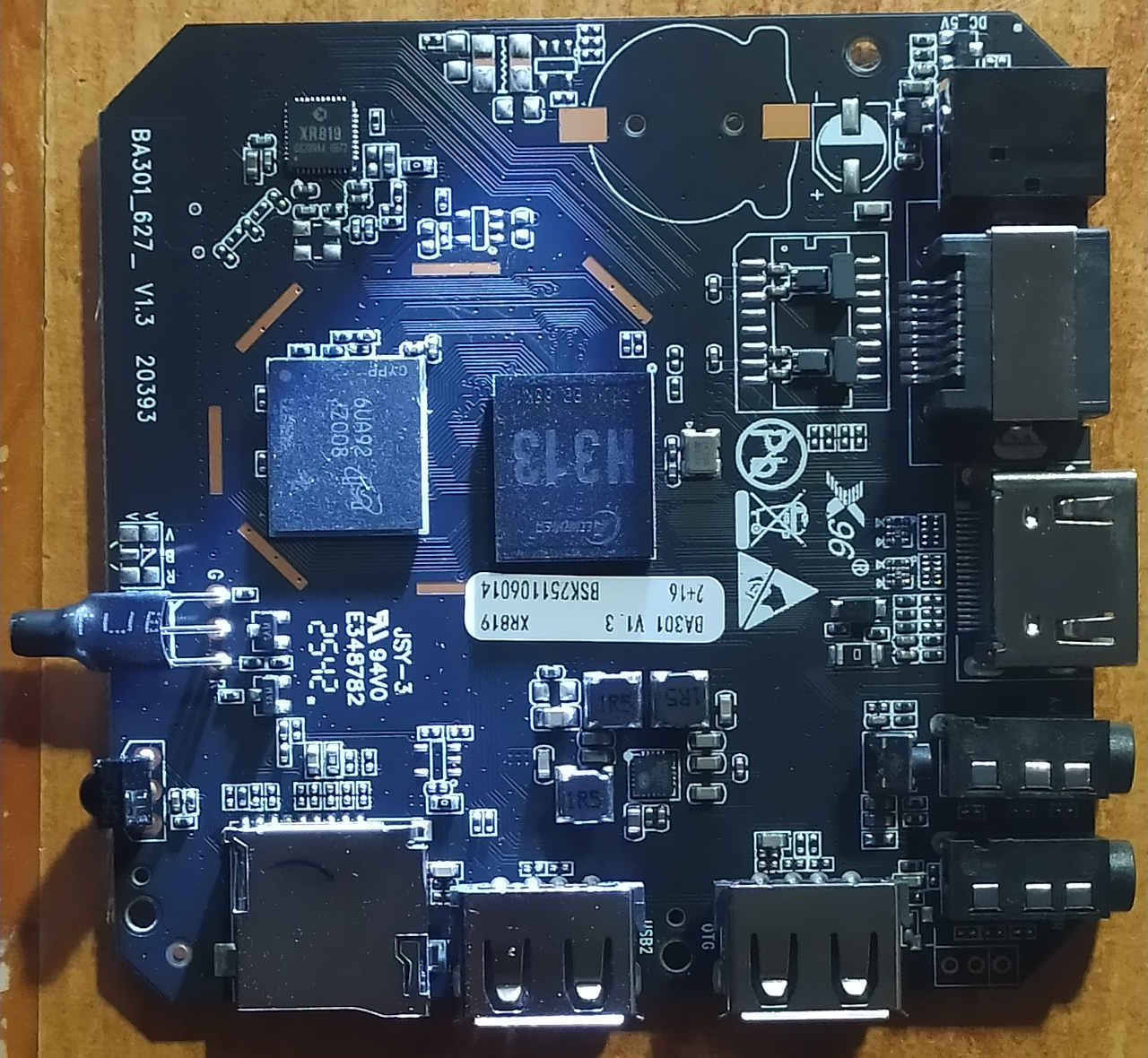
Después de haber creado un servidor para el X96 mini (S905W) , ahora continuo con la X96q (H313).


Existe numerosas imágenes para esta placa, en este caso he utilizado.
    Armbian-unofficial_24.11.0-trunk_X96q_bookworm_current_6.6.44_mate_desktop.img.xz   857MB.
Existen varios lugares donde se pueden baja, aunque posiblemente se hayan movido ya.
    https://github.com/NickAlilovic/build/releases/tag/20250306
    https://github.com/sicXnull/armbian-build/releases/
    https://github.com/NickAlilovic/build/releases

Con esta imagen he conseguido que funcione el WIFI, aunque para un servidor es mucho mejor la red cableada.
Un problema que tengo yo es el ROUTER LIVEBOX . Resulta que no negocia bien la RED con la TVBOX, no se sincroniza bien, por lo que tengo que bajar la velocidad de la RED a 10Mbs para poder tener RED por cable. He probado a conectar mi caja a través de otro router  y la velocidad llega a 80MBs. Si encuentro la solución la publicaré.

Existen dos tipos de cajas, la que funciona con memoria  DDR3 o la que funciona con lpddr3.

Al iniciar por primera vez Armbian, te pide la nueva contraseña para root, y crear un nuevo usuario, le voy a llamar usuario, con su contraseña.
Si estas conectado a internet intentara detectar la localización para configurar los locales, yo de momento no quiero.
En mi caso creo otro usuario para manejar la página web, su nombre será seta.
La configuración que viene por defecto es que el nuevo usuario tendrá permisos de administrado, de esta forma no usaremos root en el entorno gráfico. El problema es que para usarlo en modo consola deberemos usar root. Es un contrasentido, pero es como viene por defecto.
También para configurar todo, deberíamos entrar en modo consola con CTRL+Alt+F2, entrar como root y luego teclear armbian-config, pero no siempre funciona todo, y deberemos reconfigurar todo con dpkg-reconfigure locales .

Existen dos formas de acceder al X96Q de forma remota, mediante vnc o mediante ssh.
Con vnc se visualiza el estado de la pantalla, que se manda en forma de imágenes, y con control del teclado y el ratón.
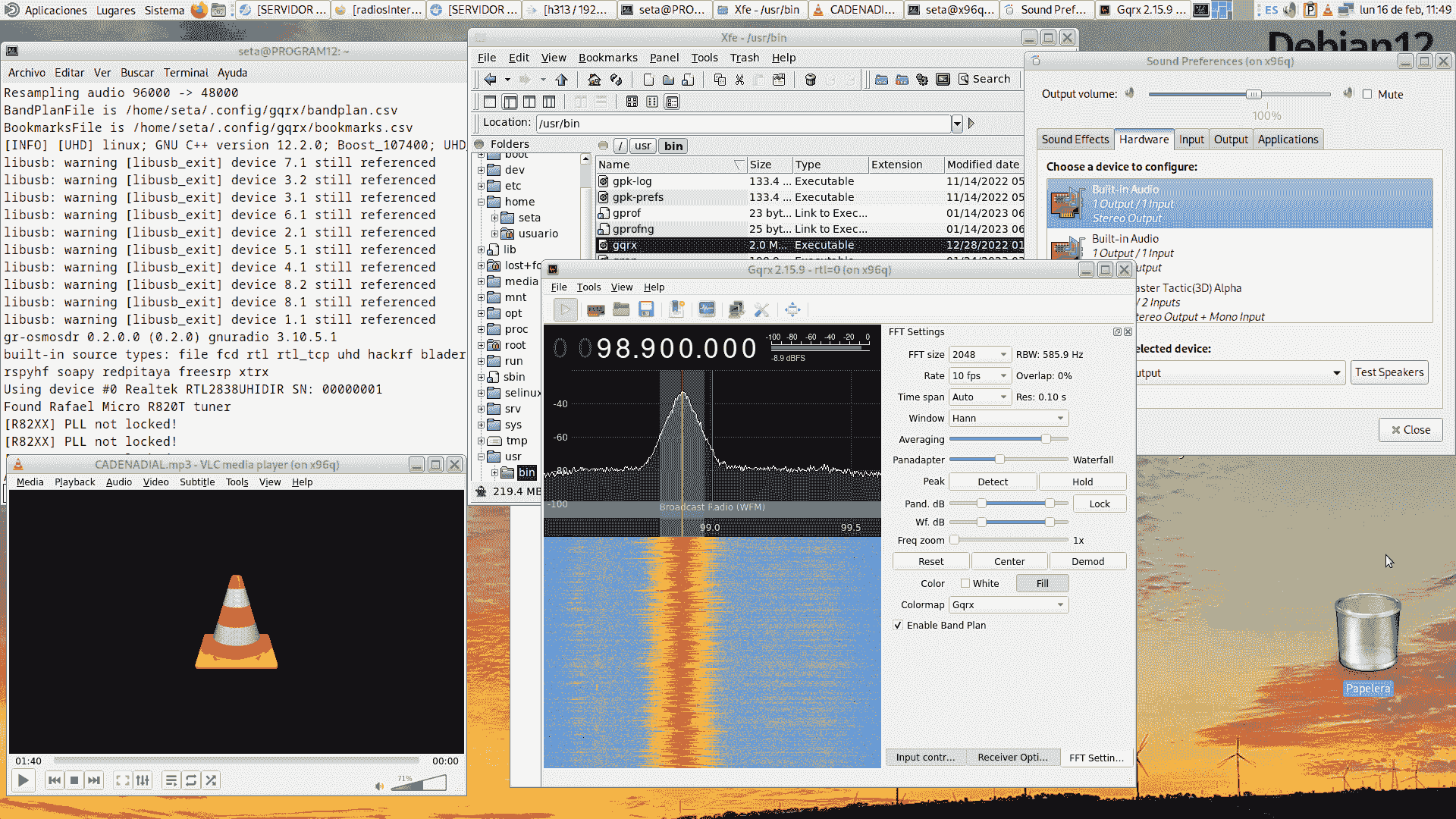
Con ssh los programas se ejecutan en el X96Q, aunque la representación gráfica se hace en el ordenador, esto es mucho más rápido,  es la magia del servidor X.
Ejemplos:
    ssh -X -p 22 seta@192.168.1.60 xfe
    ssh -X -p 22 seta@192.168.1.60 mate-terminal


Ejecutando programas en PC remoto con el protocolo  SSH

Los ficheros para el servidor WEB los subo mediante el protocolo ftp.

Antes de nada he de decir que no he probado la seguridad del sistema, en mi router solo he abierto el puerto 80 para servir las páginas web. Tampoco he instalado ninguna extensión en el servidor, solo sirve páginas web estáticas. Es una forma de blindar un poco el servidor, pero no infalible.


VÍDEO


apt-get update

sudo apt-get install dillo ssh x11vnc vsftpd nginx xfe mc


/usr/sbin/adduser seta

/usr/sbin/usermod -a -G www-data seta

chown -R seta:seta   /var/www/html
chmod  ugo+rx    /var/www/html

-----------------SERVIDOR FTP-----------------------------
geany /etc/vsftpd.conf

listen=NO
listen_ipv6=YES

anonymous_enable=NO
local_enable=YES
write_enable=YES

dirmessage_enable=YES

use_localtime=YES
xferlog_enable=YES
connect_from_port_20=YES

local_umask=022

secure_chroot_dir=/var/run/vsftpd/empty
pam_service_name=vsftpd

rsa_cert_file=/etc/ssl/certs/ssl-cert-snakeoil.pem
rsa_private_key_file=/etc/ssl/private/ssl-cert-snakeoil.key
ssl_enable=NO


----------SERVIDOR VNC---------------------
--ESTO SE HACE COMO USUARIO NORMAL--
CONTRASEÑA
     x11vnc -storepasswd

En Xfce añadir un arraque automático:
  
Exec=x11vnc -forever -usepw -display :0 -ultrafilexfer


------------Paquetes extras ---------
apt-get install chromium vlc audacious clementine abiword gnumeric mousepad geany
apt-get install  dump1090-mutability rtl-433  gqrx-sdr


Saludos.
Juan Galaz


Bibliografía:

http://seta43.duckdns.org/serora.html
http://seta43.duckdns.org/x96mini.html
http://seta43.duckdns.org/2026/x96/munx96.html

https://www.youtube.com/watch?v=Rgl_gaMPYp8


sábado, 7 de febrero de 2026

El mundo del X96 mini


El mundo del X96 mini

Al intentar instalar el servidor Linux en un segundo X96,  me encontré que no arrancaba.
Las dos cajas X96 parecían iguales, pero una arrancaba y la otra no.
El sistema Android instalado era diferente, y en un test me salió que una tenía 2G y la otra 4G de memoria RAM, y eso que en la etiqueta marcaba 2G RAM y 16G de almacenamiento.
Todo era raro. Además en el mismo test una marcaba p281, y en la otra p282.
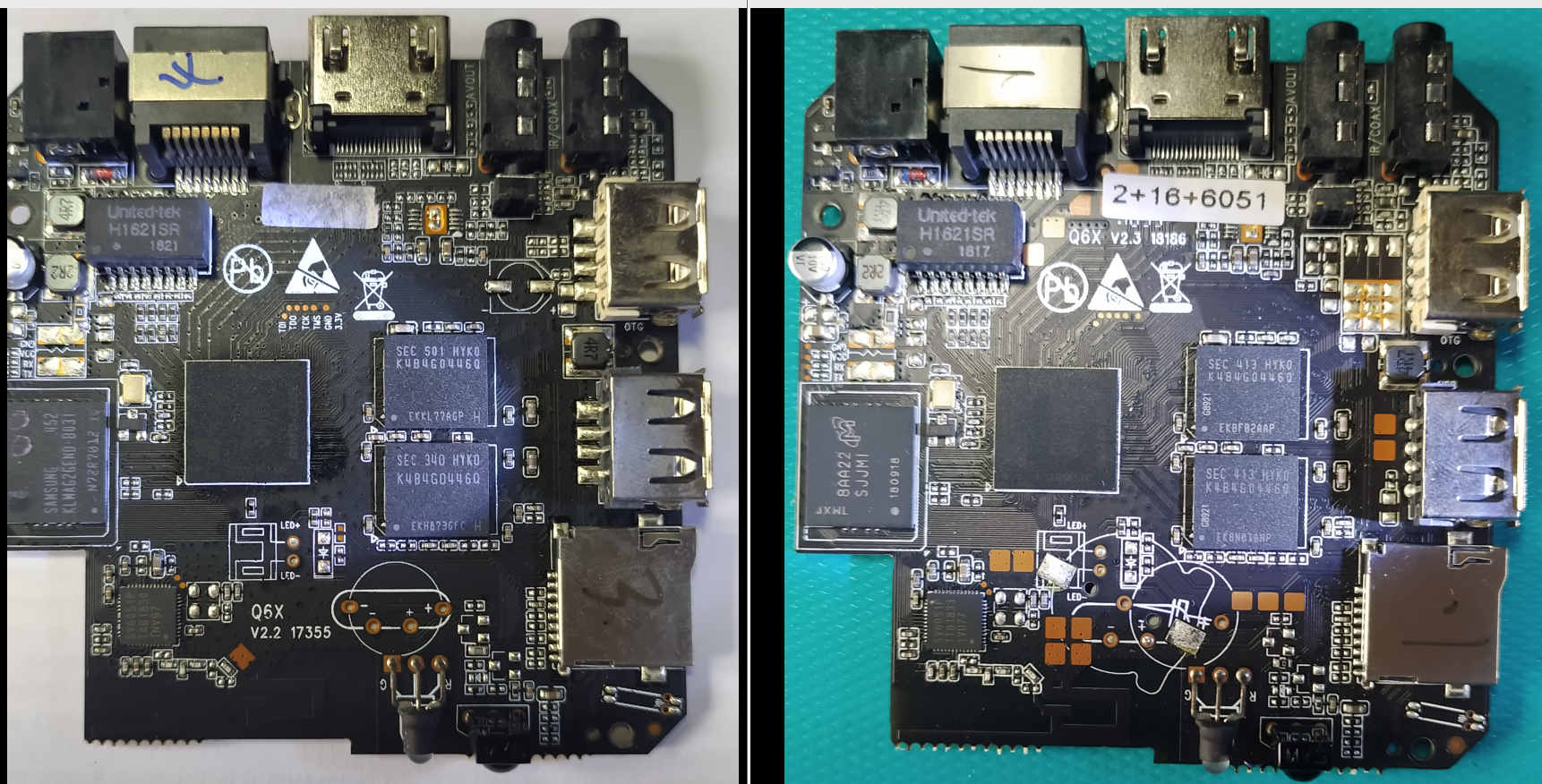
La mejor manera era abrir las cajas y ver lo que había dentro.

La una es la versión de placa V2.2 y la otra V2.3
Tiene los mismos componentes, y casi la misma disposición.
La única diferencia es el fabricante de algún CHIP.
Personalmente en la versión V2.2 utiliza mejores componentes y el CI tiene mejor calidad.
En procesador en ambas es el S905W , y el chip de Wifi el SV6051P.

En la caja que no arrancaba la tarjeta SD con Linux, instalé un nuevo firmware.
Como estas caja tienen unos 6 años me constó encontrar los firmware  para el x96 mini.
Aunque existen muchos enlaces, al intentar bajar los ficheros, los enlaces estaban rotos.
Al final encontré estos:
X96mini_Plus1_20220530-1713.img
X96mini_RP_20201016-1431.img
X96mini_RP_20230626-1034.img
X96mini_RP_20240520-1634.img
X96W_P_20230401-1513.img
Mediante un cable de doble USB, y junto la aplicación Amlogic Burning Tool, solo funciona en Windows, instalé diferentes Android.
Aunque existen muchos vídeos, los pasos son los siguientes:
  • Instalar Amlogic Burning Tool, y ejecutarlo (en mi caso win7).
  • Importar firmware.
  • Botón START.
  • Con el X96 sin alimentación (no 5V).
  • Pulsar el botón que está dentro del AV, y sin soltar conectar el cable USB al puerto blanco del x96.
  • Soltar el botón pulsado cuando haya reconocido la conexión.
  • Esperar la instalación del firmware (2-4 minutos).
Al reinstalar android, se habilitó la posibilidad de que pudiese arrancar desde la SD.

El proyecto ARMBIAN es que lleva todo el trabajo.
Imágenes Linux hay muchas, el problema es encontrar los enlaces, que se mueven o desaparecen muchos, en mi caso las imágenes preferidas son:
ARMBIAN_X96_MINI/armbianIMG/Armbian_20.05.3_Arm-64_buster_current_5.7.0-rc2_desktop_20200425.img.xz  (preferida)
ARMBIAN_X96_MINI/armbianIMG/Armbian_20.10_Arm-32_focal_current_5.9.0_desktop.img.xz
ARMBIAN_X96_MINI/armbianIMG/Armbian_20.10_Arm-64_bullseye_current_5.9.0_desktop.img.xz
ARMBIAN_X96_MINI/armbianIMG/Armbian_20.10_Arm-64_buster_current_5.9.0.img.xz
ARMBIAN_X96_MINI/armbianIMG/Armbian_20.10_Arm-64_focal_current_5.9.0_desktop.img.xz
Un enlace donde existen muchas es https://armbian.lv.auroradev.org/archive/aml-s9xx-box/archive/ , aunque igual ya no existen.

Grabar la imagen en una SD (que sea rápida tipo 10) de como mínimo 8G con balenaEtcher, o con cualquier otra aplicación.
Retire la microSD de forma segura y vuelva a insertarla

Configurar la tarjeta MicroSD para Armbian

    Abra la partición legible de la tarjeta microSD en Explorer
    Cambie el nombre del archivo apropiado de abajo a u-boot.ext en la raíz de la tarjeta SD

    u-boot-s905 (para s905)
    u-boot-s905x-s912 (para s905x y s912)
    u-boot-s905x2-s922 (para s905x2 y s922)

    En mi caso hago una copia de u-boot-s905x-s912 (para s905x y s912) y lo renombro a u-boot.ext.
   
    Edite /extlinux/extlinux.conf en un editor de texto
        Comente las líneas rk-3399 agregando #
        Descomente las líneas aml s9xx FDT y APPEND eliminando #
        Actualice la línea FDT para que apunte a un archivo .dtb que funcione para su dispositivo
    Para el X96mini:

LABEL Armbian
LINUX /zImage
INITRD /uInitrd

FDT /dtb/amlogic/meson-gxl-s905x-p212.dtb
APPEND root=LABEL=ROOTFS rootflags=data=writeback rw console=ttyAML0,115200n8 console=tty0 no_console_suspend consoleblank=0 fsck.fix=yes fsck.repair=yes net.ifnames=0

   
Salvar y expulsar de forma segura

Inserte la tarjeta microSD en la caja de Android TV
   
Este paso algunas veces no hace falta.
Arrancando  Armbian por primera vez :
   Con un palillo o similar, se introduce en la conexión AV y se pulsa un botón interior.
    A la vez se conecta el adaptador de corriente a la caja de Android TV.
    Esto solo hay que hacerlo la primera vez que arranca Armbian.

En mi caso si tengo insertado el adaptador wifi, o algún otro tipo de picho USB, no me arranca.
Cada imagen distinta de Armbian tiene sus características y formas de arrancar.
La contraseña por defecto es 1234 , luego es mejor cambiarla.
Una vez en consola (mejor en consola de texto CTRL+Alt+F2) configurar el entorno con armbian-config .
No me funciona el WIFI con el adaptador( SV6051P) que viene en el x96, pero si pinchas uno al USB te funciona.

Ahora el trabajo y la imaginación es vuestra.
Recordar los enlaces aparecen y desaparecen, y seguro que todas la imágenes no sean seguras.
Las imágenes que muestro las tengo guardas, si alguno las quiere que me mande algún mensaje.

Espero que este artículo os haya parecido interesante.

Saludos.
Juan Galaz


Bibliografía:
http://www.seta43.duckdns.org/x96mini.html
https://www.youtube.com/watch?v=A_V50MuJ7DE
https://www.sigmdel.ca/michel/ha/aml912/linux_on_aml912_en.html
https://docs.armbian.com/Hardware_Allwinner/
https://i12bretro.github.io/tutorials/0316.html

Instalar en la raspberry Pi servidores. RaspServer
Servidor WEB con Orange PI (raspberry pi) y NGINX - SERVIDOR_Orangepi
Servidor DELL R200. SERVIDOR


martes, 3 de febrero de 2026

SERVIDOR WEB ORANGEPI PC - Debian 10 Buster

  Página principal

SERVIDOR WEB
ORANGE PI PC
Debian 10  Buster


Después de 2 años de funcionar el servidor en TVBOX X96, empezó a fallar, era hora de cambiar.
He vuelto a instalar el servidor en una placa ORANGEPI PC.
Para esta ocasión he creado un vídeo de como realizo la puesta a punto del servidor.

VÍDEO


-------   geany /etc/apt/sources.list ----

#deb https://legacy.raspbian.org/raspbian/ buster main contrib non-free rpi

deb https://legacy.raspbian.org/raspbian/ buster main contrib non-free


----------------
sudo apt-key adv --keyserver keyserver.ubuntu.com --recv-keys 9165938D90FDDD2E
----------------
apt-get update

orangepi@orangepipc:~$ sudo apt-get install dillo ssh x11vnc vsftpd nginx xfe mc
----------------
/usr/sbin/adduser seta

/usr/sbin/usermod -a -G www-data seta
--------------------------------------
dip:x:30:
www-data:x:33:seta
backup:x:34:
---------------
chown -R seta:seta   /var/www/html
chmod  ugo+rx    /var/www/html


----------------IP FIJA----------------------------------
geany /etc/network/interfaces

auto lo
iface lo inet loopback

auto eth0
iface eth0 inet static
  address 192.168.1.70
  netmask 255.255.255.0
  gateway 192.168.1.1
dns-nameservers 8.8.8.8
post-up echo "Interface eth0 levantada con exito"
post-down echo "Interface eth0 bajada con exito"

-----------------SERVIDOR FTP-----------------------------
geany /etc/vsftpd.conf

listen=NO
listen_ipv6=YES

anonymous_enable=NO
local_enable=YES
write_enable=YES

dirmessage_enable=YES

use_localtime=YES
xferlog_enable=YES
connect_from_port_20=YES

local_umask=022

secure_chroot_dir=/var/run/vsftpd/empty
pam_service_name=vsftpd

rsa_cert_file=/etc/ssl/certs/ssl-cert-snakeoil.pem
rsa_private_key_file=/etc/ssl/private/ssl-cert-snakeoil.key
ssl_enable=NO


------------------------

----------SERVIDOR VNC---------------------
--ESTO SE HACE COMO USUARIO NORMAL--
CONTRASEÑA
     x11vnc -storepasswd

En Xfce añadir un arraque automático:
  
Exec=x11vnc -forever -usepw -display :0 -ultrafilexfer


---------Para  utilizar el terminal serie---------------------
apt-get install python-serial
apt-get install python3-matplotlib
apt install python3-pip
apt install python-serial python3-serial


chmod 777 /dev/ttyUSB0
usermod -a -G dialout seta
/usr/sbin/usermod -a -G dialout seta

sudo apt install xterm


Saludos.
Juan Galaz


Bibliografía:

http://seta43.duckdns.org/serora.html
http://seta43.duckdns.org/x96mini.html